Texte und Unterschriften scannen – So gelingt Ihr persönlicher Eindruck
Wenn Ihnen die Zeit fehlt, alle Karten per Hand zu schreiben, Sie jedoch nicht auf Ihre eigene Handschrift oder Unterschrift verzichten möchten, haben wir eine gute Neuigkeit: In nur wenigen Minuten sorgen Sie für eine auffällige, individuelle Note und versetzen dabei den Empfänger Ihrer Weihnachtswünsche in großes Staunen. Schritt für Schritt zeigen wir Ihnen den kinderleichten Ablauf!
Selbst eingescannte Texte und Unterschriften werden immer beliebter, um den Eindruck so persönlich wie möglich zu gestalten. Ob Sie nun Ihren Text mit einem Kugelschreiber oder einem schwarzen Textmarker erstellen, liegt ganz bei Ihnen.

Unterschriften scannen und Zeit sparen
Ihre persönliche Unterschrift verleiht jeder Weihnachtskarte eine ganz besondere Note. Anstatt jede Karte einzeln zu unterschreiben, reicht es, Ihre Unterschrift einmal zu scannen — und schon kann sie auf beliebig viele Karten gedruckt werden. Das spart nicht nur wertvolle Zeit, sondern sorgt gleichzeitig für ein durchgängig professionelles und persönliches Erscheinungsbild.
So geht's: Schritt für Schritt zur eigenen Unterschrift
Nehmen Sie ein weißes, glattes Blatt Papier und schreiben Sie Ihre Unterschrift oder Ihren gewünschten Text darauf — ganz so, wie Sie es gewohnt sind. Verwenden Sie dabei einen schwarzen Kugelschreiber, eine Füllfeder oder einen schwarzen Textmarker, um einen möglichst klaren und kontrastreichen Strich zu erzielen. Achten Sie darauf, dass das Papier faltenfrei und sauber ist, damit beim Scannen keine unerwünschten Schatten oder Knicke sichtbar werden.
Anschließend scannen Sie das Blatt mit einem handelsüblichen Scanner oder einer Scanner-App auf Ihrem Smartphone. Wählen Sie eine Auflösung von mindestens 300 dpi, um eine druckfertige Qualität zu gewährleisten. Speichern Sie die Datei als .jpg oder .png auf Ihrem Computer oder Smartphone.
Diese Datei senden Sie anschließend bequem per E-Mail an unser Team. Unser Grafikteam übernimmt den Rest und bettet Ihre persönliche Note sorgfältig in den Eindruck Ihrer Weihnachtskarte ein.
Ansonsten können Sie Ihre Unterschrift direkt als Bild in unseren Online-Editor einfügen.
Ganze Texte scannen und einfügen
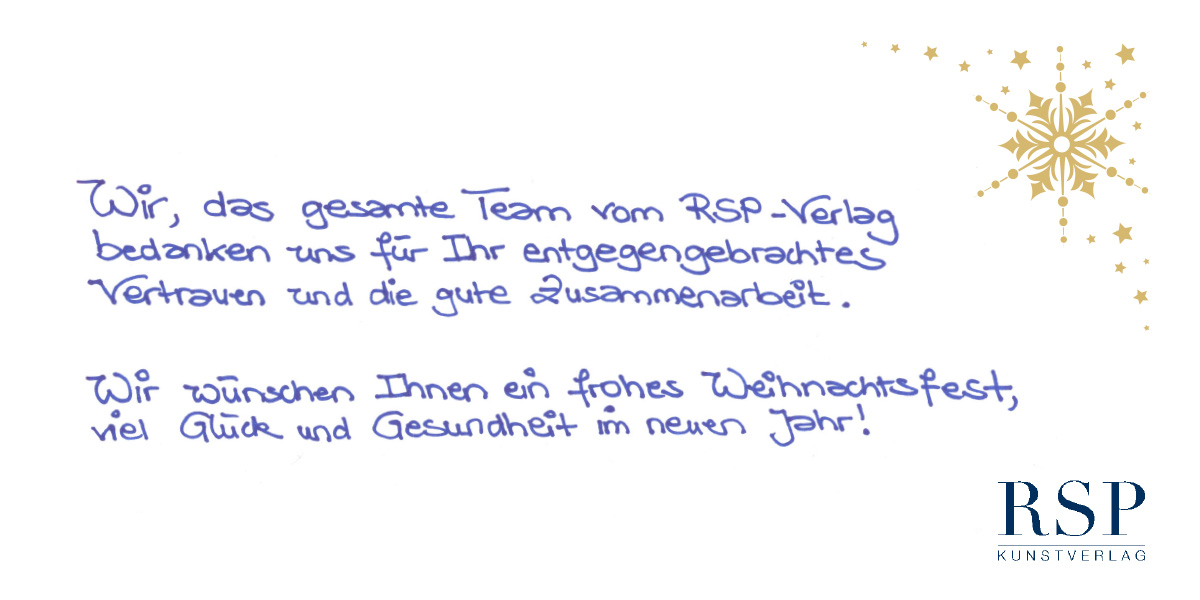
Nicht nur Unterschriften, sondern auch ganze handgeschriebene Texte lassen sich wunderbar einscannen und in Ihre Weihnachtskarte integrieren. Schreiben Sie Ihre persönlichen Weihnachtswünsche einfach mit der Hand auf ein Blatt Papier — ganz in Ihrem eigenen Stil und in Ihrer unverwechselbaren Handschrift. Dieser handgeschriebene Text wird dann eingescannt und als Bild in den Inneneindruck Ihrer Karte eingebunden. So erhalten Ihre Empfänger das warme Gefühl eines persönlich geschriebenen Briefes — bei gleichzeitig professionellem Druckergebnis. Ihrer Kreativität sind dabei keine Grenzen gesetzt!
Die wichtigsten Informationen im Überblick
- Auflösung: Mindestens 300–1200 dpi für ein gestochen scharfes Druckergebnis
- Format: .jpg oder .png Datei — diese Formate sind optimal für die Weiterverarbeitung
- Hintergrund: Weißer oder transparenter Hintergrund wird empfohlen, damit die Unterschrift sauber freigestellt werden kann
- Scan-Qualität: Verwenden Sie sauberes, glattes Papier — Knicke oder Schatten können das Ergebnis beeinträchtigen
- Schreibmittel: Schwarze Tinte liefert den besten Kontrast — Bleistift ist nicht geeignet
- Dateiformat: Bitte keine Word-Einbettungen, sondern direkt als .jpg oder .png speichern
- Bildgröße: Eine Mindestgröße von ca. 1000 × 500 px wird empfohlen
⚠️ Achtung bei Word-Dokumenten
Bei Word-Dokumenten empfiehlt es sich, diese als .pdf abzuspeichern, bevor Sie sie an uns senden. Word-Dateien (.doc) werden nicht auf jedem Computer gleich dargestellt und können zu unerwünschten Formatierungsfehlern führen. Eine PDF-Datei hingegen behält ihr Layout auf jedem Gerät zuverlässig bei.